
Google Maps è uno degli strumenti più utili quando si è in viaggio, ma in realtà può aiutare gli esploratori anche nella fase di organizzazione della gita. Oggi scopriamo insieme come creare un itinerario su Google Maps.
Indice dei contenuti

Come creare un itinerario su Google Maps
Il processo di creazione di un itinerario è molto facile, ti basta avere un computer o un cellulare connesso ad internet e il gioco è fatto. Ora ti spiegherò step per step cosa fare.
Come prima cosa devi accedere a Google e cercare MyMaps, uno strumento di Google che permette di creare mappe personalizzate. Ti lascio qui il link da cui poter partire;

Una volta arrivato sulla pagina principale di MyMaps devi cliccare su “Crea una nuova mappa”;

A questo punto si aprirà una schermata con una cartina geografica. A sinistra puoi rinominare il tuo itinerario cliccando su “Mappa senza titolo”;
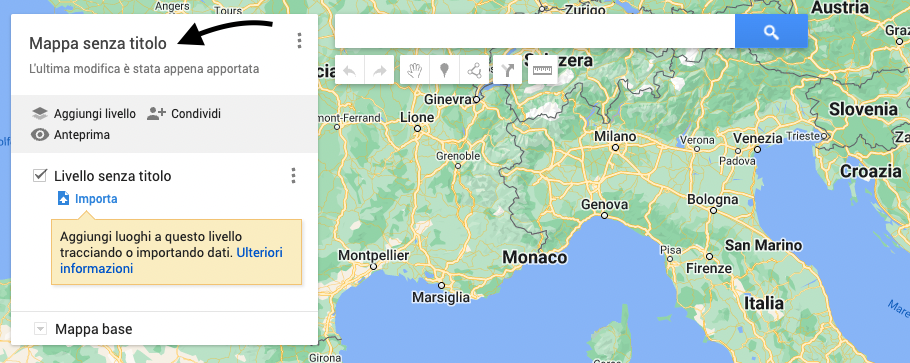
Ora, hai due opzioni per creare la tua mappa di Google Maps:
Creare una mappa con i punti di interesse su Google Maps
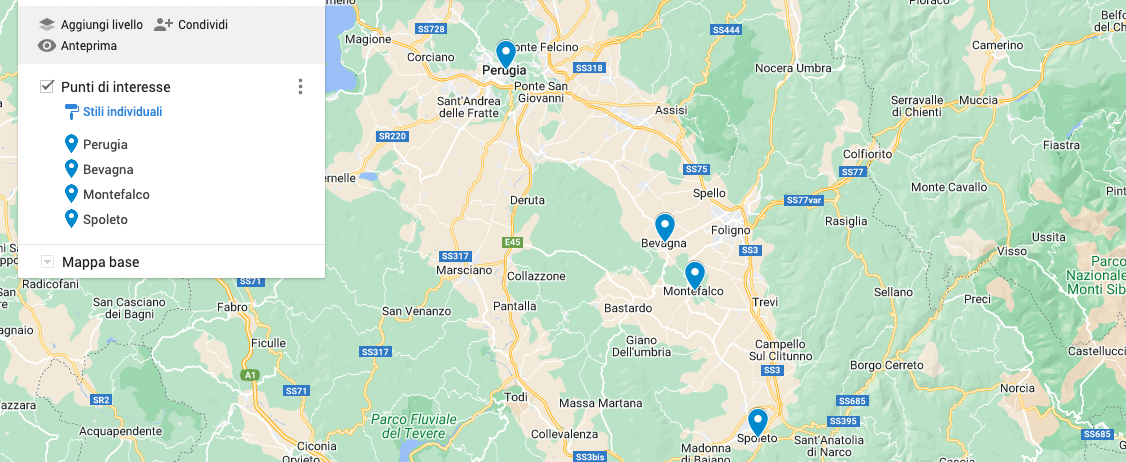
Puoi usare Google MyMaps per creare una mappa con i punti di interesse (ad esempio, utile se vuoi segnare tutte le cose che vorrai vedere durante il tuo prossimo viaggio, e non dimenticarne nemmeno una!).
Per fare ciò ti basterà cercare nella barra di ricerca i punti di interesse e aggiungerli tutti alla tua mappa.

Una volta aggiunti tutti i tuoi punti di interesse, il risultato sarà questo (noi abbiamo inserito alcune città dell’Umbria).
Fare un itinerario di viaggio con Google Maps
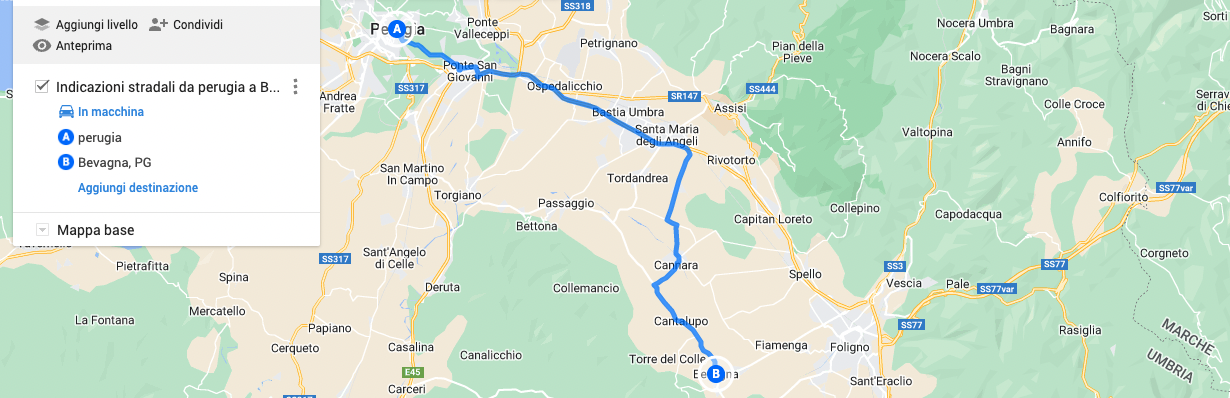
Oppure puoi usare Google MyMaps per creare un vero e proprio itinerario di viaggio, che puoi decidere come fare (in auto, a piedi, in bicicletta). Per realizzare ciò devi cliccare su “Aggiungi indicazioni”, la sesta icona sotto la barra di ricerca.

Inserendo poi il punto di partenza (Perugia) e il punto di arrivo (Bevagna), riuscirai così a creare il primo pezzo del tuo itinerario di viaggio con Google Maps.
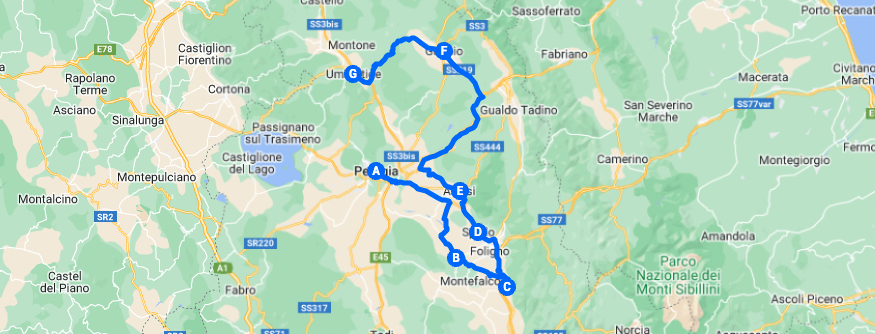
Grazie a Google Maps, puoi organizzare anche i tragitti con più tappe. Questo può essere utile durante un viaggio itinerante perché avrai la possibilità di inserire tutte le città o le località che hai deciso di visitare.
Il procedimento è molto simile a quello descritto in precedenza. Nella zona in cui hai inserito il punto di partenza e quello di arrivo, dovrai cliccare su “Aggiungi una destinazione” per inserire una tappa. Questo potrai farlo più volte, fino ad ottenere la tua mappa definitiva.
Se durante l’organizzazione delle tappe ti rendi conto di aver sbagliato città, puoi cliccare sull’icona della matita a destra della tappa per inserire la località giusta, oppure sull’icona della X per rimuovere del tutto quella destinazione. Per cambiare, invece, l’ordine delle città, è sufficiente trascinare la voce nel punto giusto.
Ecco come apparirà la tua mappa con l’itinerario completo
Come salvare un itinerario di Google Maps
Come detto in precedenza, il processo di creazione di un itinerario o una mappa con punti di interesse su Google Maps è molto semplice, e il risultato potrà aiutarti durante il tuo viaggio. Una volta conclusa la fase di organizzazione, ricorda che la mappa viene automaticamente salvata, quindi non dovrai fare nulla per evitare di perderla. La troverai infatti sempre nella tua pagina iniziale di Google MyMaps.
Puoi anche decidere di condividere l’itinerario inviando il link ai tuoi compagni di viaggio, oppure stampare il prodotto finale.
La mappa che condividerai sarà sempre pronta ad essere usata per la navigazione, quindi ti basterà cliccare sulla mappa interattiva (come quella qui sotto) e avviare la navigazione!
Qui si conclude la nostra guida su come creare un itinerario su Google Maps, speriamo di avervi aiutato!
Ricordatevi di pinnare il post se vi è piaciuto.